
クイックリンク
Steam Deckは、最新のゲームを簡単に実行できる強力なデバイスです。また、PCのようなアーキテクチャは、市場で最もカスタマイズ可能なハンドヘルドゲームデバイスの1つになります。 Emudeckを使用すると、Steamデッキをプレミアレトロなゲームマシンに変換できます。これは、Game Boy Gamesのようなクラシックをプレイするのに最適です。
彼らの年齢にもかかわらず、ゲームボーイゲームは、限られたカラーパレットでさえ、彼らの発展に至った創造性と献身の証です。エムデックをインストールし、スチームデッキでゲームボーイゲームを楽しむ方法に関する包括的なガイドを紹介します。
2024年1月13日、マイケル・ルウェリンによる更新:ゲームボーイゲームはあまりパワーを必要としませんが、スチームデッキで最高のエミュレーションエクスペリエンスを達成するには、Decky LoaderとSMTSなどの設定を微調整するためのPower Toolsプラグインを設置することが含まれます。このガイドは、Decky LoaderとPower Toolsをインストールするための詳細な手順、およびSteam Deckの更新後にDecky Loaderを復元する方法の指示を含むように更新されています。
emudeckをインストールする前に
 emudeckのインストールに飛び込む前に、エミュレーターを実行してゲームボーイゲームを保存するための次の必需品があることを確認してください。
- 完全に充電された蒸気デッキ。
- ゲームやエミュレーターを保存するA2 microSDカード。
 - 法的に所有するゲームボーイROM。
- ナビゲーションとROM転送を容易にするためのBluetoothまたは有線キーボードとマウス(ワイヤード接続にはドッキングシステムが便利です)。
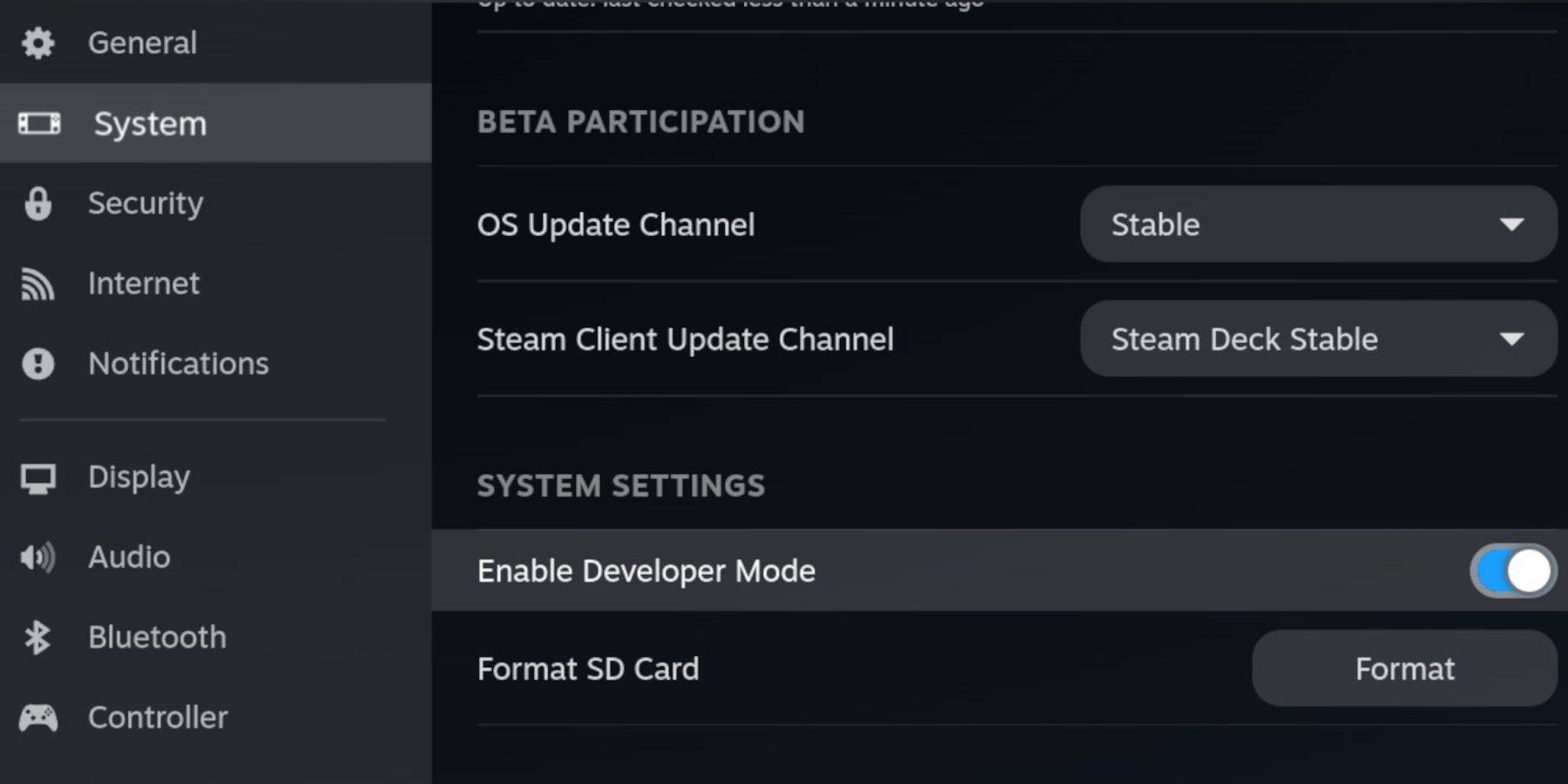
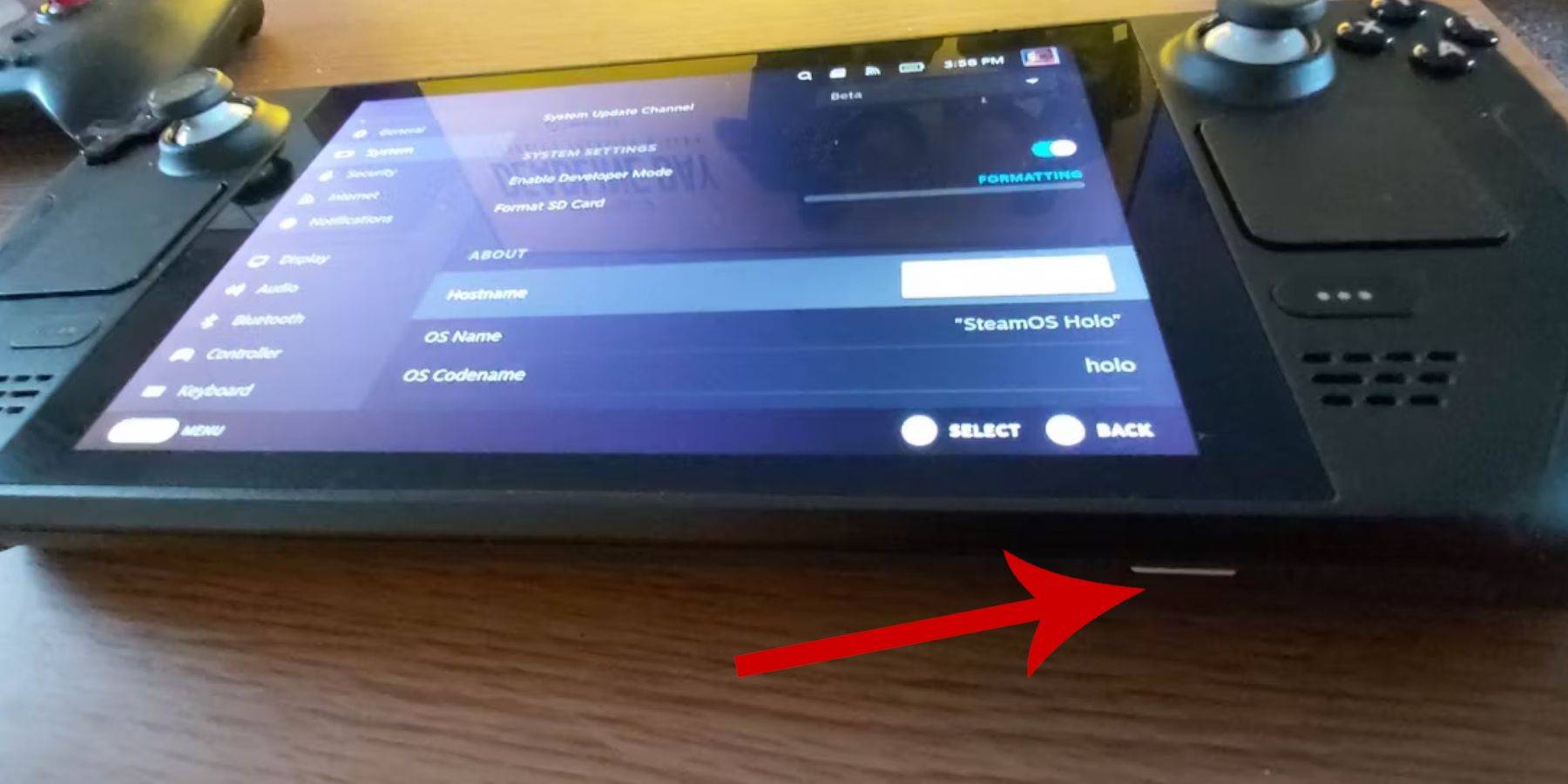
開発者モードを変更します
- スチームボタンを押します。
- システムメニューに移動し、開発者モードを有効にします。
- 開発者メニュー内で、CEFデバッグをオンにします。
- Powerオプションに移動します。
- デスクトップモードにスイッチを選択します。
- 左のトラックパッドの下の蒸気ボタンを押し、電源オプションを選択し、デスクトップモードに切り替えます。
デスクトップモードでemudeckをダウンロードします
 - キーボードとマウスを接続します。
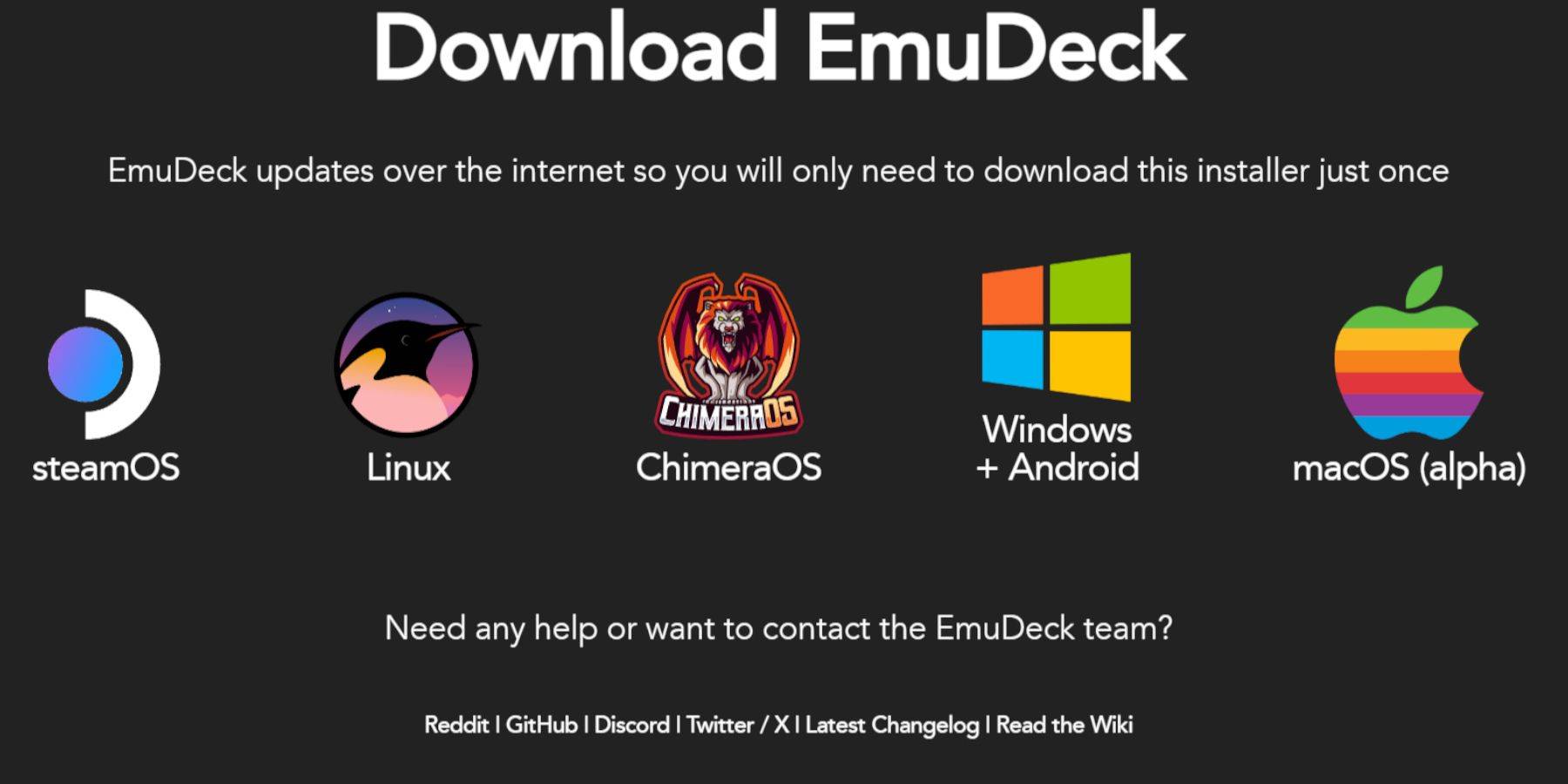
- デスクトップモードでは、DuckduckgoやMozilla Firefoxなどのブラウザを開き、Emudeck Webサイトに向かいます。
- ページの右上の[ダウンロード]ボタンをクリックし、Steam OSを選択し、無料でダウンロードを選択します。
- 推奨設定を選択します。
- カスタムインストールを選択します。
- Emudeckメニューで、プライマリというラベルのあるSDカード画像を選択します。
- Emudeck Startup Processメニューで、Primaryという名前のSDカード画像を再度選択します。
- すべてのエミュレータをインストールするか、レトロアーチ、エミュレーションステーション、およびSteam ROMマネージャーを選択してから、[続行]をクリックします。
- 自動保存を有効にします。
- 次のいくつかの画面をスキップし、[完了]をクリックしてインストールを完了します。
クイック設定
- emudeckプログラムを起動し、クイック設定に移動します。
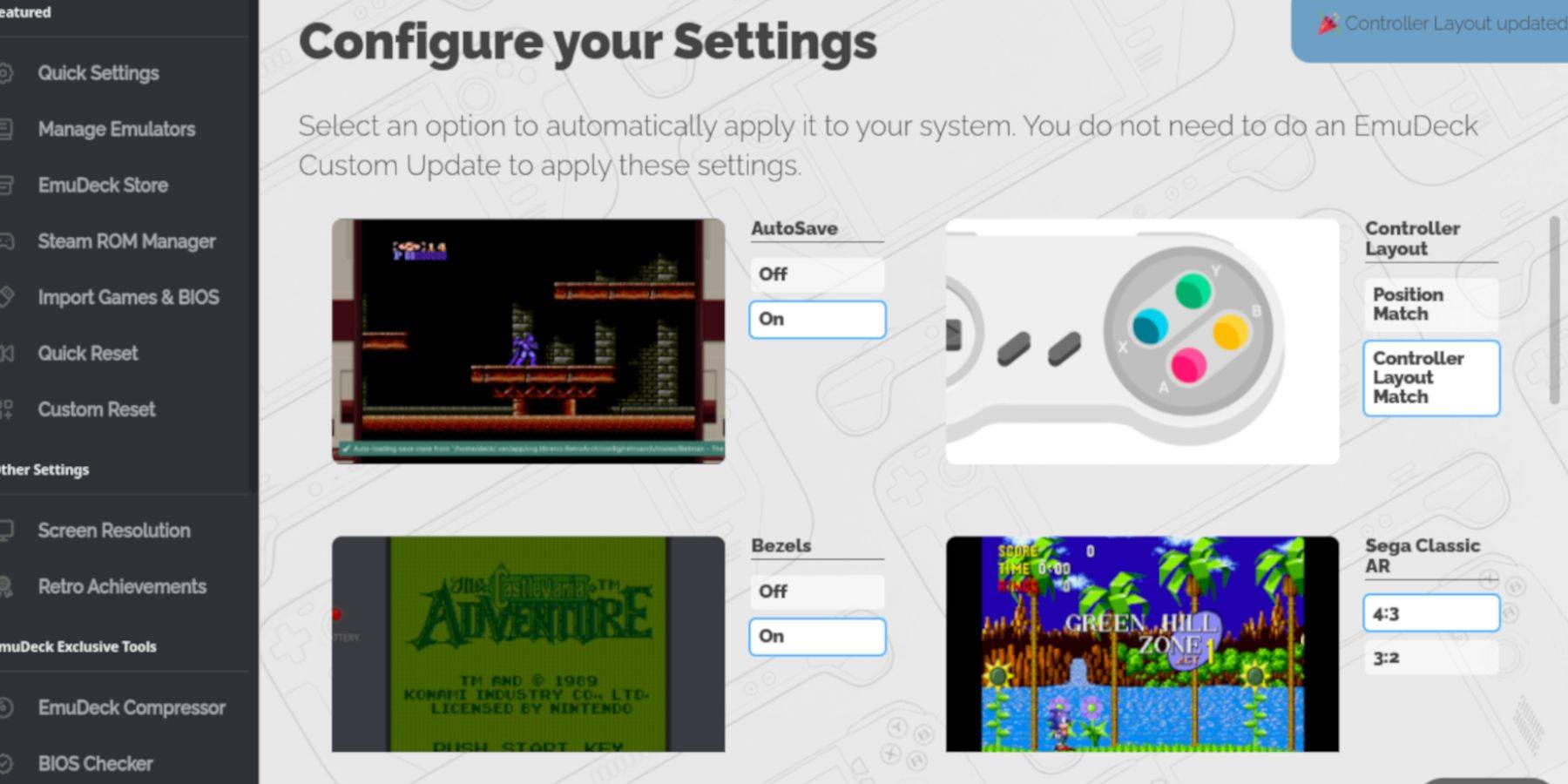 - オートセイブをオンにします。
- コントローラーレイアウトマッチを選択します。
- ベゼルを有効にします。
- Nintendo Classic ARをオンにします。
- LCDハンドヘルドを有効にします。
ゲームボーイゲームをスチームデッキに追加します
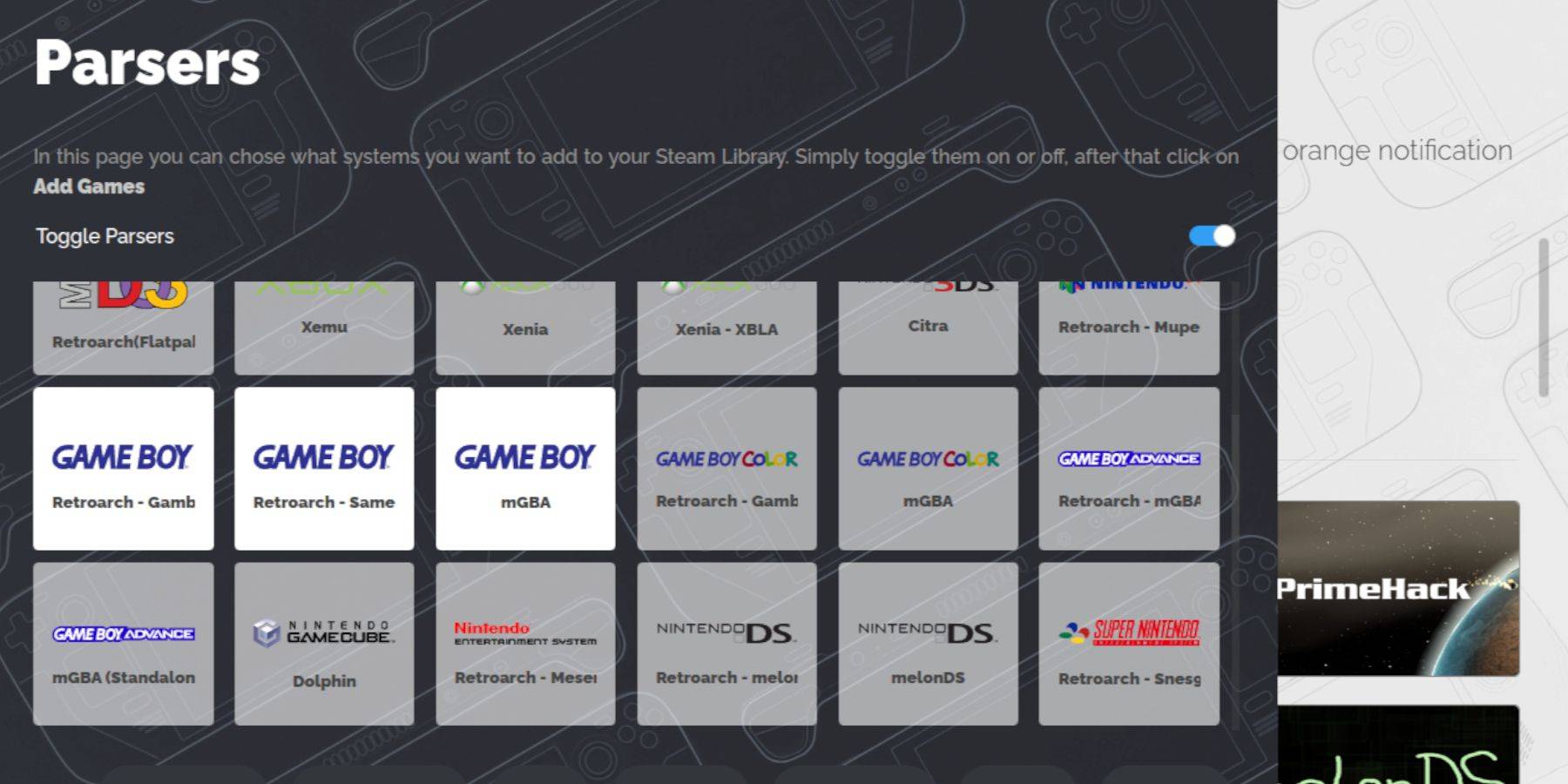 Emudeckがセットアップすると、Steam Deckのデスクトップモードの正しいフォルダーにGame Boyゲームを追加する時が来ました。
- Dolphin File Managerを使用してファイルにアクセスします。
- 左パネルの取り外し可能なデバイスの下でプライマリをクリックします。
- エミュレーションフォルダーを開きます。
- ROMに移動します。
- GBという名前のフォルダーを見つけて開きます。
- ROMの名前が正しく命名されていることを確認します(ガイダンスについては、以下の表を参照してください)。
- Game Boyファイルをこのフォルダーに転送します。
.gb
Steam ROMマネージャー
指定されたフォルダーにゲームを使用して、emudeckプログラムを再開し、次の手順に従います。
- 左パネルのSteam ROMマネージャーをクリックします。
- [はい]を選択してSteamクライアントの閉鎖を確認し、[次へ]をクリックします。
- パーサー画面で、トグルパーサーをオフにします。
- 3つのゲームボーイタブをクリックします。
- ゲームの追加を選択してください。
- Steam ROMマネージャーがゲームとそのカバーアートの追加を終了したら、[保存]をクリックしてSteamをクリックします。
- 「エントリの追加/削除」通知を待ち、Steam ROMマネージャーを閉じます。
- emudeckを終了し、ゲームモードに切り替えます。
スチームデッキでゲームボーイゲームをプレイします
ゲームが追加されたら、Steamライブラリから簡単にアクセスできます。
- スチームボタンを押します。
- ライブラリを開きます。
- [コレクション]タブに移動します。
- Game Boyセクションを選択します。
- ゲームを選択して、プレイをヒットします。
ゲームの色をカスタマイズします
一部のゲームボーイゲームには、元のゲームボーイのモノクロディスプレイにもかかわらず、色のオプションが含まれています。レトロアーチを通じて、色や異なるトーンでゲームプレイを強化できます。
すべてのゲームボーイゲームが色をサポートしているわけではないことに注意してください。
- ゲームボーイゲームを始めます。
- 左アナログスティックの上に2つの正方形とYボタンを持つ[選択]ボタンを押して、レトロアーチメニューにアクセスします。
- コアオプションに移動します。
- GBカラー化を開きます。
- 色の自動を有効にするか、より本物のゲームボーイの体験のために選択してください。
ゲームボーイゲームにエミュレーションステーションを使用します
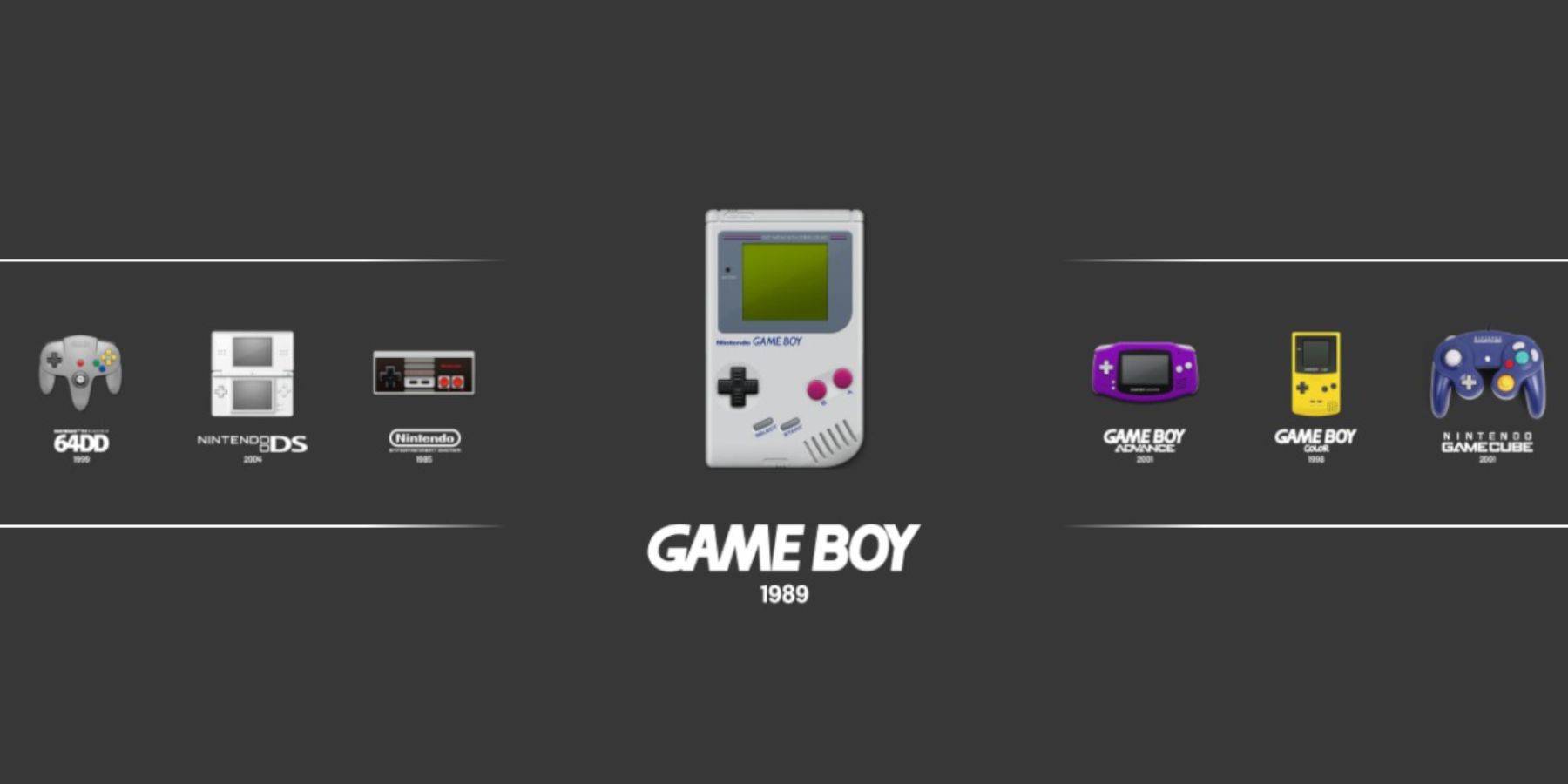 Steamライブラリからゲームボーイゲームを直接発売することはできますが、Emulation Stationは代替アプローチを提供します。レトロなタイトルで問題が発生した場合に特に便利です。
- スチームボタンを押します。
- ライブラリを開きます。
- [コレクション]タブに移動します。
- [エミュレータ]セクションを選択します。
- エミュレーションステーションウィンドウを開き、[再生]をクリックします。
- Game Boyアイコンにスクロールし、Aボタンで選択します。
- Aを押してゲームボーイゲームを開始します。
- retroarchコマンドは、selectとyを使用してエミュレーションステーション内でも動作します。
SteamデッキにDecky Loaderを取り付けます
 Steam Deckでのゲームボーイゲームのパフォーマンスを最適化するために、Emudeck開発者は、Power ToolsプラグインとともにDecky Loaderをインストールすることをお勧めします。それらをセットアップする方法は次のとおりです。
ナビゲーションを簡単にするには、ワイヤレスまたは有線キーボードとマウスを接続します。利用できない場合は、画面上のキーボードとトラックパッドを使用してください。
- ゲームモードでは、スチームボタンを押します。
- 電源メニューにアクセスし、デスクトップモードに切り替えます。
- デスクトップモードでWebブラウザを開き、Decky LoaderのGitHubページにアクセスします。
- 下にスクロールして、[ダウンロード]アイコンをクリックしてダウンロードを開始します。
- ダウンロードしたら、ランチャーをダブルクリックし、[推奨されるインストール]を選択します。
- インストール後、ゲームモードでスチームデッキを再起動します。
Power Toolsプラグインのインストール
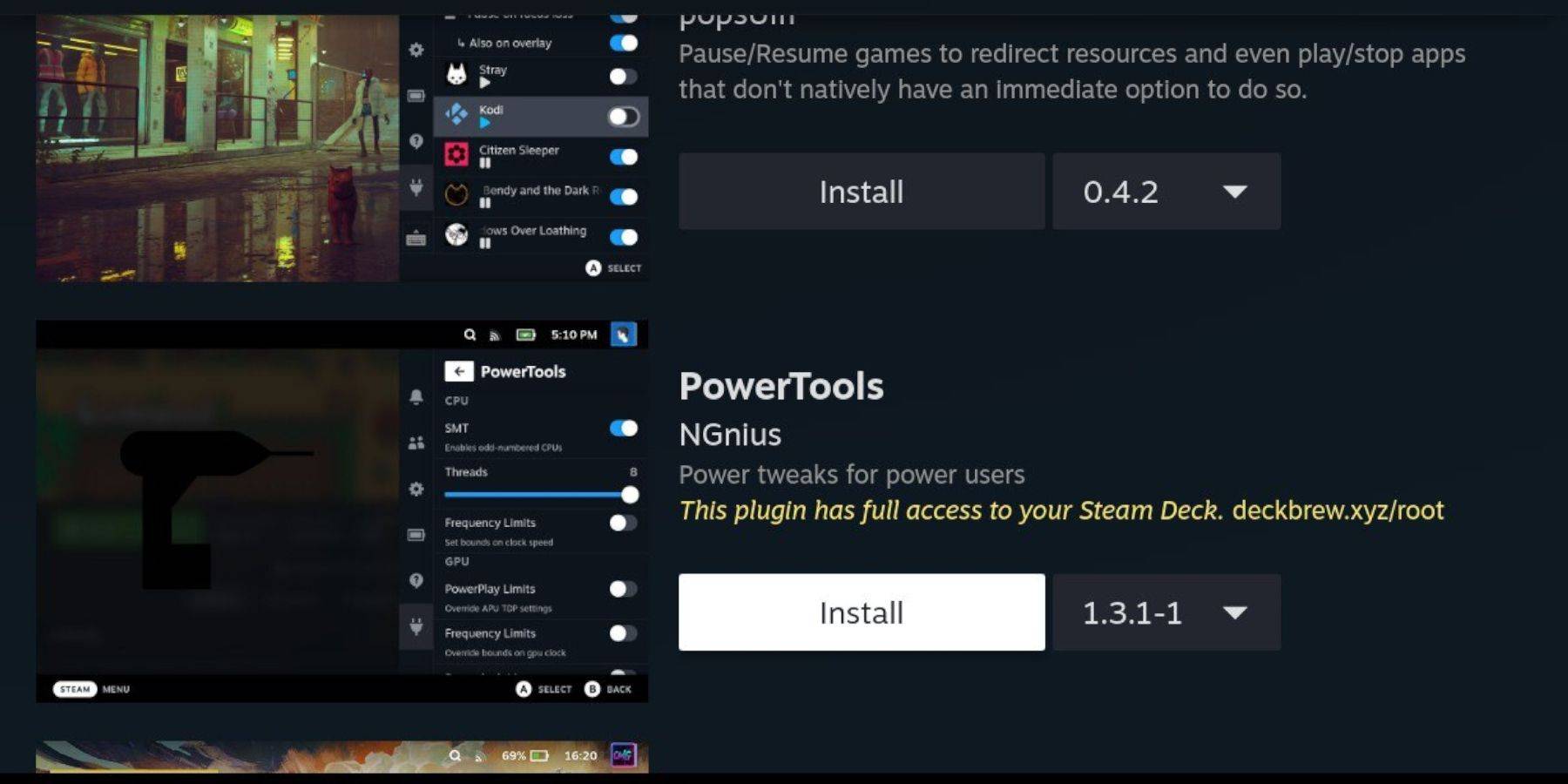 Decky Loaderをインストールすると、Power Toolsプラグインを追加して設定を調整することで、ゲームボーイゲームエクスペリエンスをさらに強化できます。
- ゲームモードでは、クイックアクセスメニュー(QAM)にアクセスし、サイドメニューの下部にある新しいプラグインアイコンを選択します。
- 設定Cogwheelの横にあるストアアイコンをクリックして、Deckyストアに入ります。
- 検索バーを使用して、Power Toolsプラグインを見つけてインストールするか、下にスクロールして見つけます。
エミュレートされたゲームの電動工具設定
- Steamボタンを押してライブラリを開き、[コレクション]タブまたは非スチームライブラリリストからゲームボーイゲームを起動します。
- ゲームが開始されたら、QAMボタンを押してDecky Loaderにアクセスし、[電動ツール]メニューを選択します。
- SMTをオフにすることを選択します。
- スライダーを調整して、スレッドを4に設定します。
- QAMをもう一度押して、パフォーマンスメニューにアクセスします。
- パフォーマンスメニューで、高度なビューを有効にします。
- 手動GPUクロックコントロールをオンにします。
- GPUクロック周波数を1200に増やします。
- ゲームごとのプロファイル機能を有効にして、各ゲームのカスタマイズされた設定を保存します。
スチームデッキの更新後にデカキーローダーを復元します
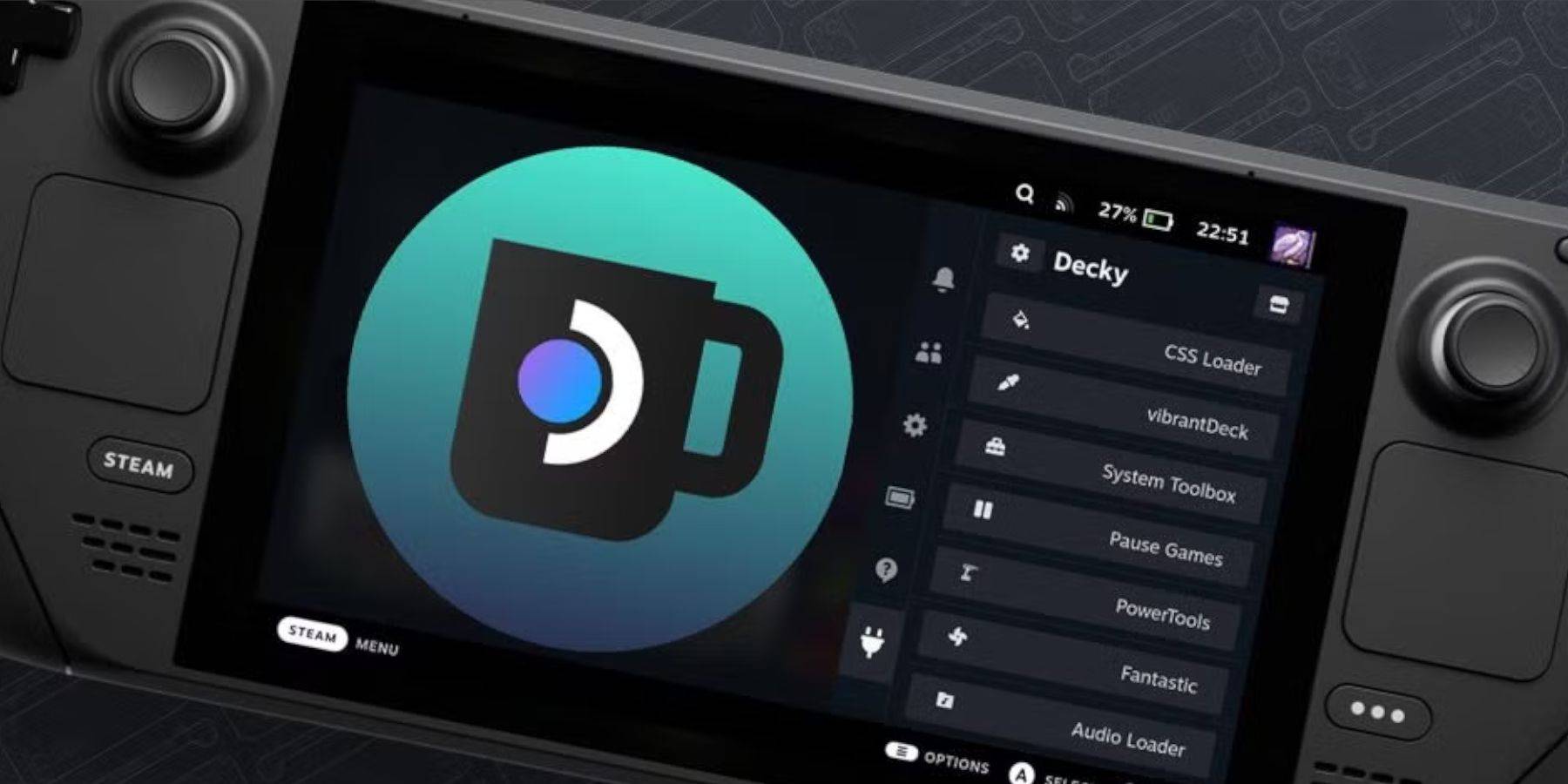 Steamデッキの主要な更新は、ユーザーインターフェイスを大幅に変更し、Decky Loaderのようなサードパーティアプリとの互換性を壊す可能性があります。 Decky Loaderと、電動ツールを含むインストールされたプラグインを復元する方法は次のとおりです。
- Steamボタンを押して電源メニューを選択して、デスクトップモードに戻ります。
- デスクトップモードになったら、ブラウザを起動します。
- Decky Loader Githubページに移動し、ダウンロードボタンをクリックしてダウンロードを再度開始します。
- ダウンロードした後、[実行]オプションのみを選択して、開くことを避けます。
- プロンプトが表示されたら、ポップアップボックスに擬似パスワードを入力します。
- 擬似パスワードをまだ設定していない場合は、画面上のパスワードに従って作成して作成します。 (将来の非公式アプリのインストールで覚えている強力なパスワードを選択してください。)
- インストール後にゲームモードでスチームデッキを再起動します。
- Decky Loaderアプリ、設定、プラグインが復元されていることを確認するには、QAMボタンを押してプログラムにアクセスします。 Steam Deckの更新がDeckyソフトウェアを削除する場合は、これらの手順を繰り返します。
これらの手順を使用して、スチームデッキでゲームボーイゲームを楽しんで、設定を好みに合わせて微調整するように装備されています。 Steamデッキのより大きなスクリーンは、クラシックを追体験するのに理想的なプラットフォームになります。
 今のコメントは保存されていません
 最新のダウンロード
 Downlaod


 トップニュース