
Minecraft で古典的なソファでの協力プレイ体験を追体験しましょう! このガイドでは、Xbox One またはその他のコンソールで分割画面ゲームプレイを楽しむ方法を説明します。友達を集めて軽食をとり、さあ始めましょう!
重要な考慮事項:
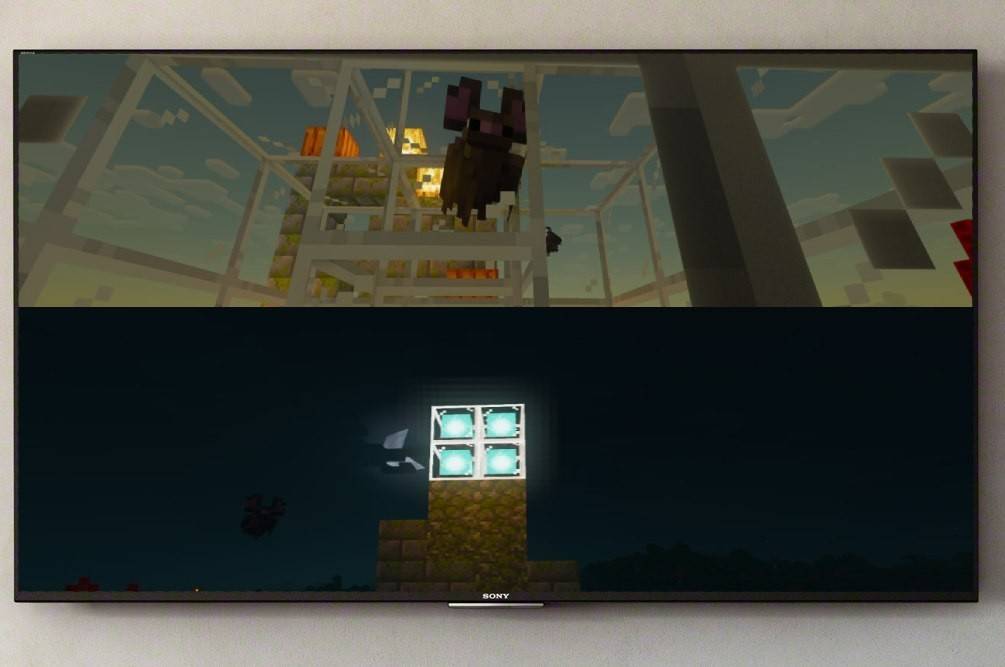 画像: ensigame.com
Minecraft の分割画面はコンソール専用の機能です。 残念ながら、PC プレイヤーはこのローカル マルチプレイヤーの楽しみを逃してしまいます。 コンソール (Xbox、PlayStation、または Nintendo Switch) と、少なくとも 720p HD 解像度をサポートするテレビまたはモニターが必要です。 自動解像度調整には HDMI 接続をお勧めします。 VGA は、本体の設定内で手動で構成する必要がある場合があります。
ローカル分割画面ゲームプレイ:
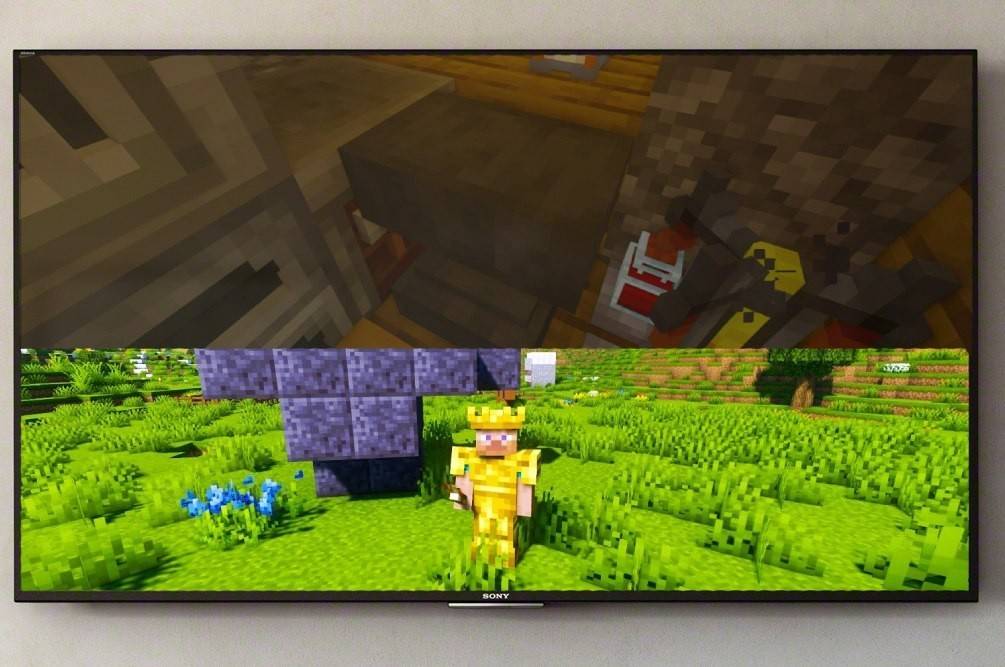 画像: ensigame.com
Minecraft では、ローカルとオンラインの両方で画面分割が可能です (制限付き)。 ローカル分割画面は 1 台のコンソールで最大 4 人のプレーヤーをサポートします。全員がコントローラーを持っていることを確認してください。 正確な手順はコンソールによって若干異なる場合がありますが、一般的なプロセスは一貫しています。
- 本体を接続します: 最適な結果を得るには、HDMI ケーブルを使用してください。
- Minecraft を起動します: 新しいゲームを開始するか、保存したワールドを読み込みます。 重要なのは、設定でマルチプレイヤー モードを無効にすることです。
- ゲームを設定します: 難易度、ゲームモード、ワールド設定を選択します。
- ゲームを開始します: スタートボタンを押します。
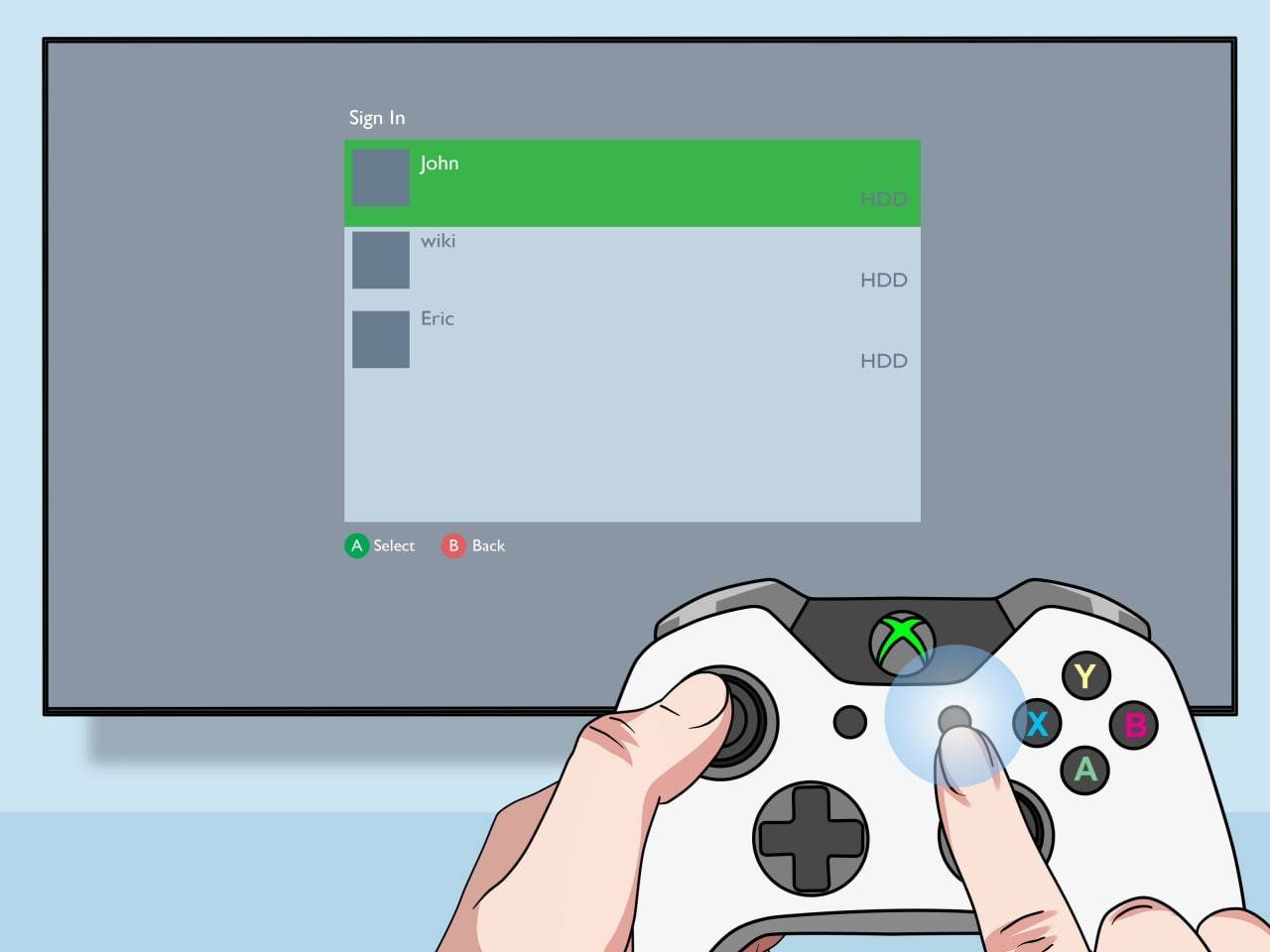
- プレイヤーの追加: ゲームがロードされたら、本体の方法を使用してプレイヤーを追加します (PS の「オプション」ボタン、Xbox の「スタート」ボタンを 2 回押すなど)。
- サインイン: 各プレイヤーは自分のアカウントにサインインする必要があります。
- お楽しみください! 画面はプレイヤーごとに自動的にセクションに分割されます。
 画像: ensigame.com
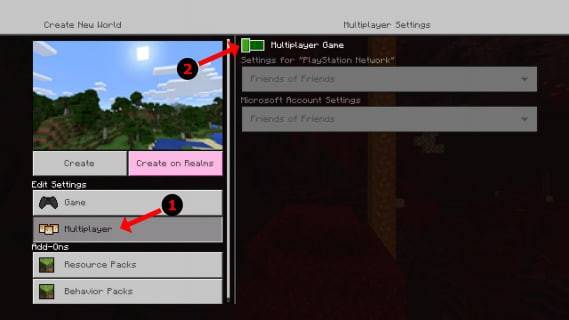 画像: alphr.com
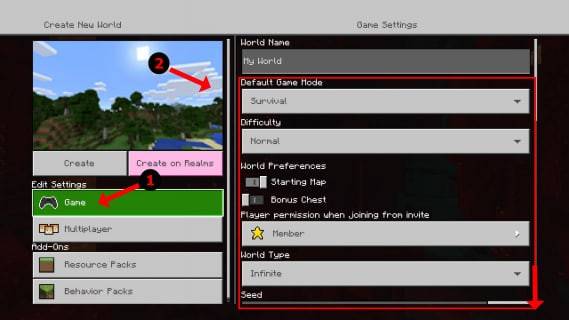 画像: alphr.com
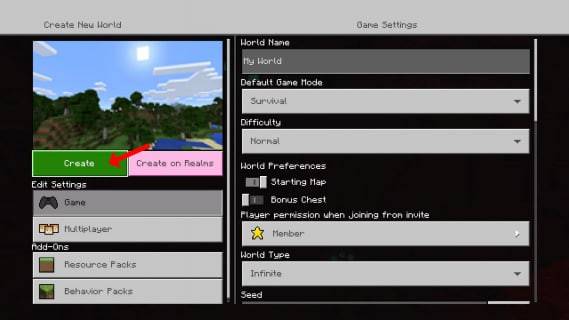 画像: alphr.com
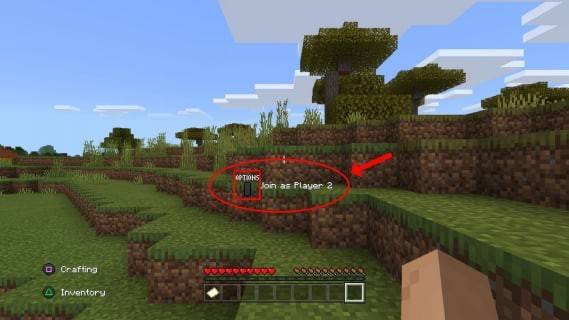 画像: alphr.com
 画像: pt.wikihow.com
ローカル分割画面を使用したオンライン マルチプレイヤー:
リモート プレーヤーと直接画面を分割することはできませんが、ローカルの分割画面プレーヤーはオンライン マルチプレーヤー サーバーに参加できます。上記のローカル分割画面手順に従いますが、ゲームを開始する前にマルチプレイヤー モードを有効にしてください。 次に、オンラインの友達をサーバーに招待します。
 画像: youtube.com
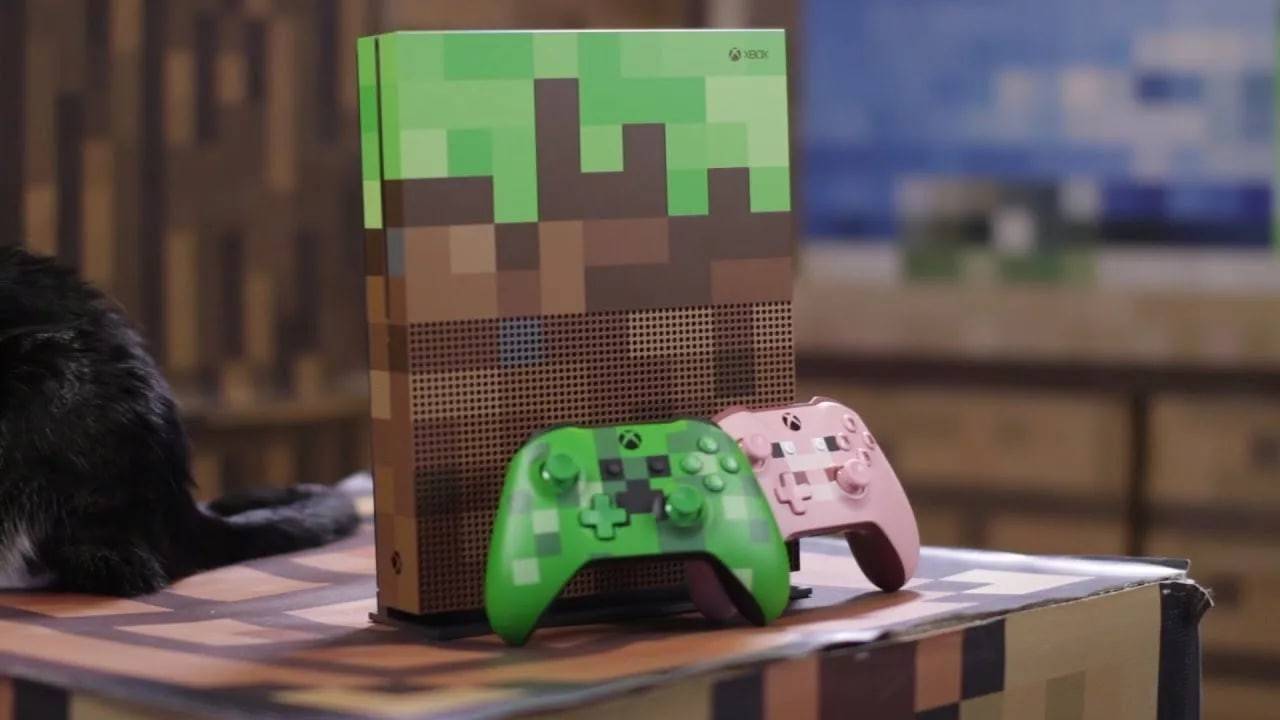
Minecraft の画面分割機能は、信じられないほど楽しいソーシャル ゲーム体験を実現します。 友達を集めて冒険を楽しみましょう!
 最新のダウンロード
 Downlaod

 トップニュース