
Minecraft로 클래식 소파 협동 경험을 다시 경험해보세요! 이 가이드는 Xbox One 또는 다른 콘솔에서 분할 화면 게임 플레이를 즐기는 방법을 보여줍니다. 친구들을 모아 간식을 먹고 시작해보세요!
중요 고려 사항:
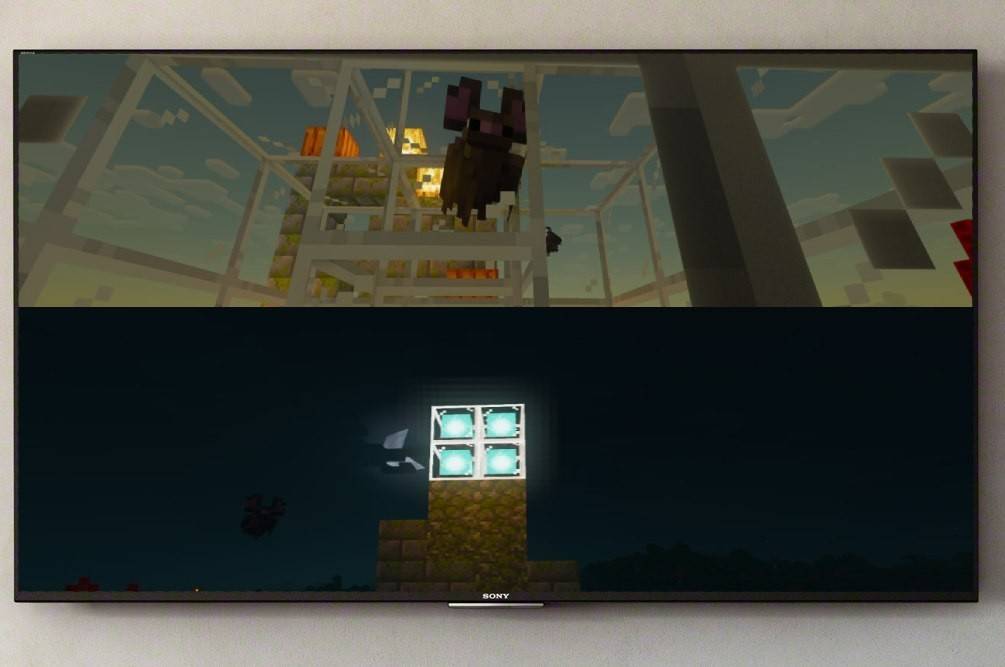 이미지: ensigame.com
Minecraft 분할 화면은 콘솔 전용 기능입니다. 불행하게도 PC 플레이어들은 이 로컬 멀티플레이어의 즐거움을 놓치고 있습니다. 콘솔(Xbox, PlayStation 또는 Nintendo Switch)과 최소 720p HD 해상도를 지원하는 TV 또는 모니터가 필요합니다. 자동 해상도 조정을 위해서는 HDMI 연결을 권장합니다. VGA는 콘솔 설정 내에서 수동 구성이 필요할 수 있습니다.
로컬 분할 화면 게임 플레이:
 이미지: ensigame.com
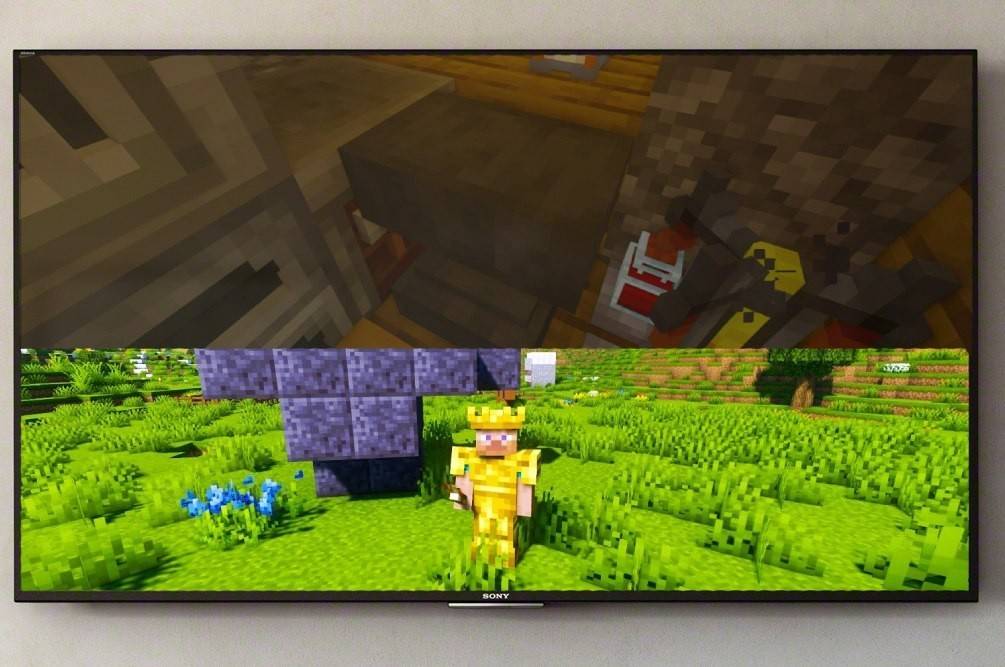
Minecraft는 로컬 및 온라인 분할 화면을 모두 허용합니다(제한 있음). 로컬 분할 화면은 단일 콘솔에서 최대 4명의 플레이어를 지원합니다. 모든 사람이 컨트롤러를 가지고 있는지 확인하세요! 정확한 단계는 콘솔에 따라 약간 다를 수 있지만 일반적인 프로세스는 일관됩니다.
- 콘솔 연결: 최적의 결과를 얻으려면 HDMI 케이블을 사용하세요.
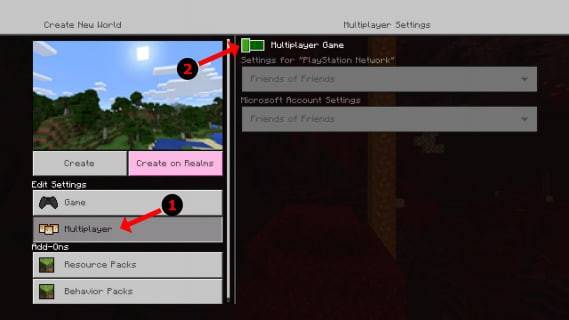
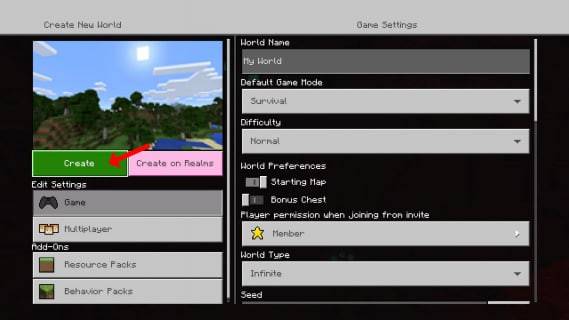
- Minecraft 실행: 새 게임을 시작하거나 저장된 세계를 로드하세요. 결정적으로 설정에서 멀티플레이어 모드를 비활성화하세요.
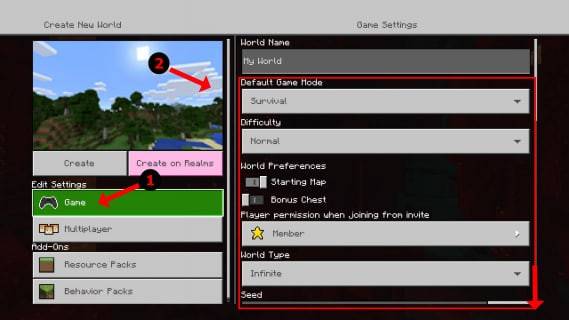
- 게임 구성: 난이도, 게임 모드, 세계 설정을 선택하세요.
- 게임 시작: 시작 버튼을 누르세요.
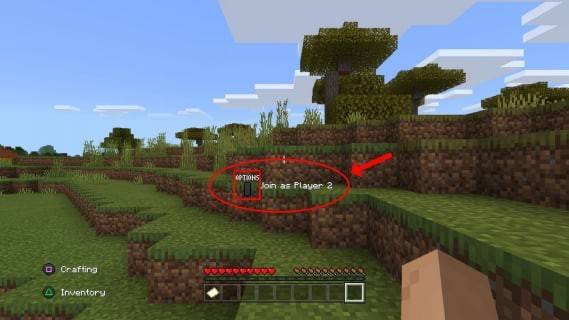
- 플레이어 추가: 게임이 로드되면 콘솔의 플레이어 추가 방법을 사용합니다(예: PS의 "옵션" 버튼을 두 번 누르거나 Xbox의 "시작" 버튼을 두 번 누르기).
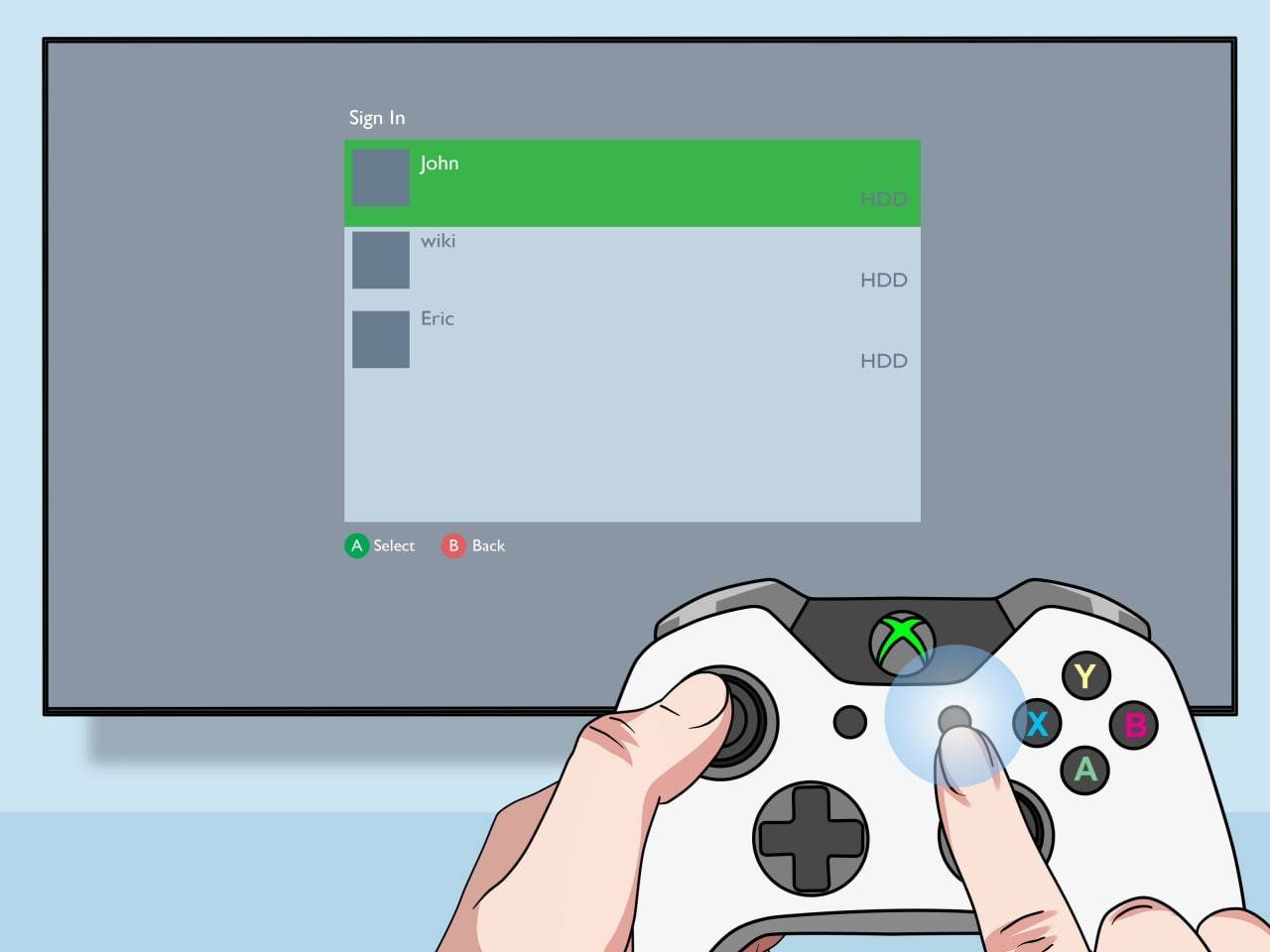
- 로그인: 각 플레이어는 자신의 계정에 로그인해야 합니다.
- 즐기세요! 화면이 각 플레이어별로 자동으로 분할됩니다.
 이미지: ensigame.com
 이미지: alphr.com
 이미지: alphr.com
 이미지: alphr.com
 이미지: alphr.com
 이미지: pt.wikihow.com
로컬 분할 화면을 갖춘 온라인 멀티플레이어:
원격 플레이어와 직접 화면 분할을 할 수는 없지만, 로컬 화면 분할 플레이어는 온라인 멀티플레이어 서버에 참여할 수 있습니다. 위의 로컬 분할 화면 단계를 따르되 게임을 시작하기 전에 멀티플레이어 모드를 활성화하세요. 그런 다음 온라인 친구를 서버에 초대하세요.
 이미지: youtube.com
Minecraft의 화면 분할 기능은 놀랍도록 재미있고 소셜 게임 경험을 선사합니다. 친구들과 함께 모험을 즐겨보세요!
 최신 다운로드
 Downlaod

 주요 뉴스
주요 뉴스