
Устранение неполадок зернистой и размытой графики в Call of Duty: Black Ops 6
Поклонники Call of Duty ожидают визуальных эффектов высшего уровня. Тем не менее, Black Ops 6 иногда может терпеть неудачу, влияя на игровой процесс и погружение. Это руководство помогает решить проблемы с зерностью и размытой.
Почему зерно и размытие?
Если ваши визуальные эффекты Black Ops 6 являются зернистыми и размытыми, несмотря на оптимальные настройки аппаратного обеспечения, в игровых настройках, вероятно, являются виновником. Обновления иногда могут сбрасывать варианты по умолчанию, вызывая эти проблемы. Настройки клавиш находятся в меню графики, в частности, в таблице отображения, качества и просмотра. Вкладка «Качество» имеет наиболее эффективные корректировки.
Отключение эффектов размытия
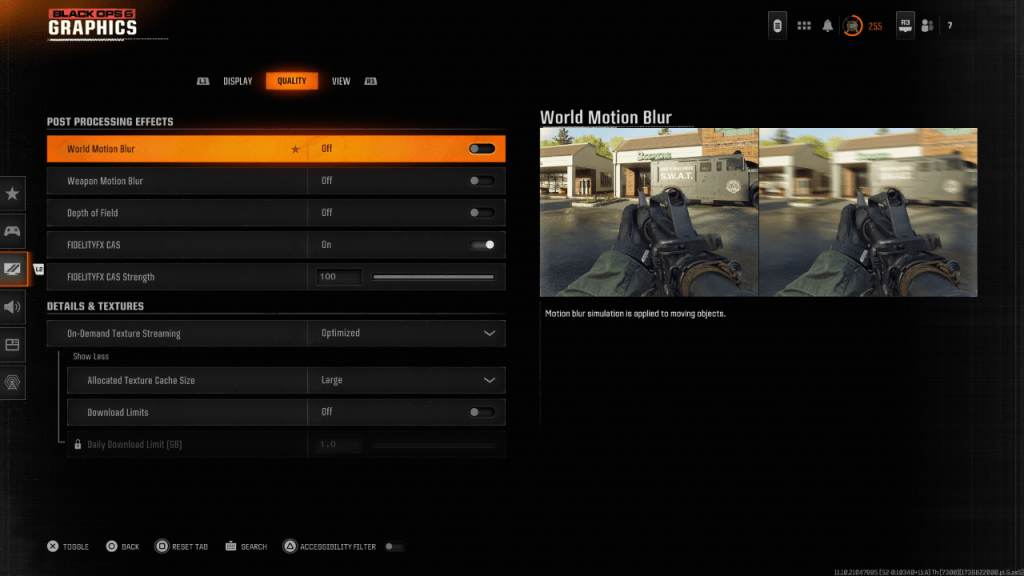
Многие игры используют размытие движения и глубину поле для кинематографического ощущения. Несмотря на то, что в некоторых названиях он погрузился, эти эффекты увеличивают размытие, препятствуя приобретению цели в быстро меняющихся играх, таких как Black Ops 6 . Чтобы отключить их:
- Перейдите к настройкам графика, затем вкладку «Качество».
- Найдите «эффекты после обработки».
- Установите «Мировое движение размытия», «Движение оружия размытие» и «глубину поле» для «выключения».
Улучшение ясности и уменьшение зерна
После регулировки настройки размытия может потребоваться калибровка гамма и яркости.
- Перейдите на вкладку «Дисплей» в настройках графики.
- Отрегулируйте ползунок гамма/яркости, пока логотип Call of Duty не станет почти не виден. Значение 50 часто работает хорошо, но настраивается по мере необходимости для вашего дисплея.
- На вкладке «Качество» включите «FidelityFX CAS» (AMD FIDELITYFX контрастная адаптивная заточка). Установка прочности на 100 может максимизировать резкость.
Если проблемы сохраняются, «потоковая передача текстуры по требованию» может быть причиной.
Оптимизация текстур и деталей
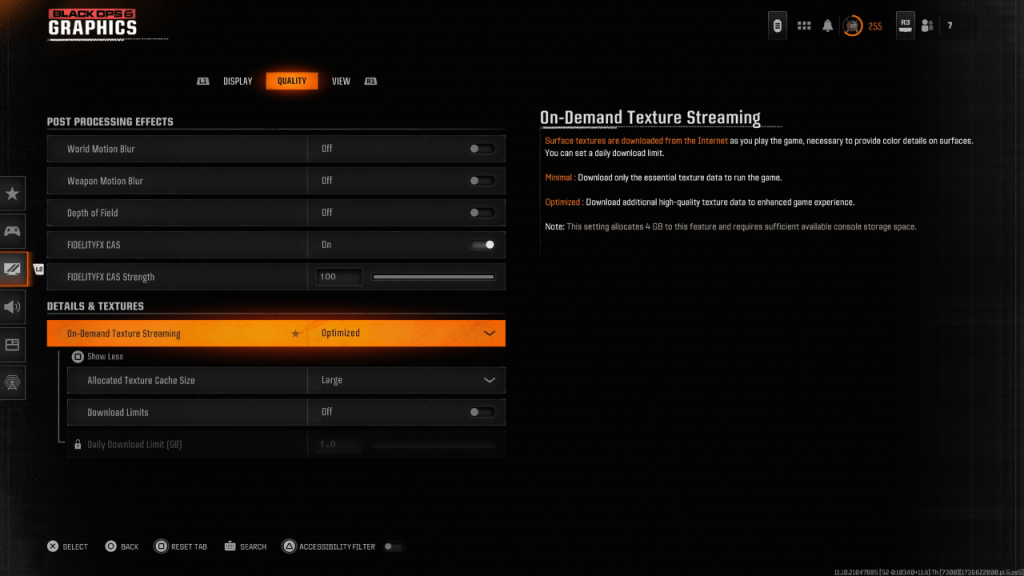
Поток текстуры по требованию, сохраняя пространство для хранения, может поставить под угрозу качество изображения. Чтобы улучшить это:
- Перейдите к настройкам деталей и текстур на вкладке «Качество».
- Установите «потоковую передачу текстуры по требованию», чтобы «оптимизировать» для загрузки более качественных текстур. Нажмите «Показать больше», если это необходимо.
- Установите «распределенный размер кэша текстуры» для «большого» для увеличения использования хранения, но улучшенная загрузка текстуры.
- Если ваш интернет-план позволяет, отключите «ограничения загрузки» для неограниченной загрузки текстур с высоким разрешением.
Внедряя эти шаги, вы должны значительно улучшить визуальное качество Call of Duty: Black Ops 6 , устраняя зерно и размытие для более плавного, более захватывающего игрового опыта.
 Последние загрузки
 Downlaod




 Главные новости