
Sony Dualsense는 혁신적인 기능, 우수한 그립 및 인체 공학 디자인을위한 최고의 PS5 컨트롤러로 칭찬을 받았으며 PlayStation 5 게임을 크게 향상시킵니다. 그러나 게임 PC에 연결하는 것이 항상 간단한 것은 아닙니다 (듀얼 쇼크 4를 기억하십시오). 다행스럽게도 DualSense는 강력한 PC 지원을 자랑하며 최고의 PC 컨트롤러 중 하나입니다. 간단한 연결 프로세스를 살펴 보겠습니다.
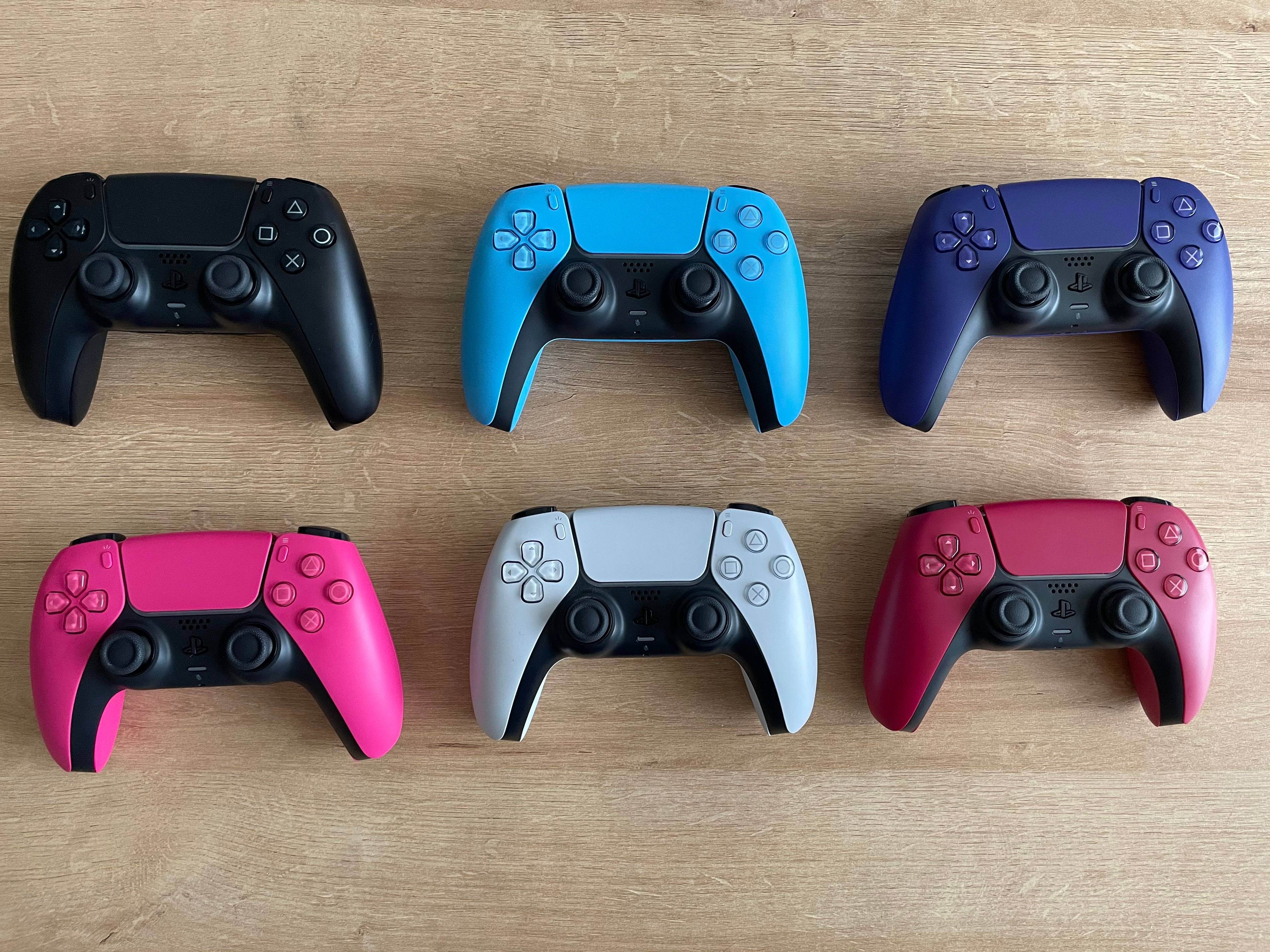
PS5 컨트롤러 연결 PC에 연결 : 필요한 것
- 데이터 캡처 가능한 USB-C 케이블. (참고 : 일부 저렴한 케이블은 전원 만 제공합니다.) PC에 USB-C 포트가 있거나 표준 USB 포트 용 USB-C에서 USB-A 케이블이있는 경우 USB-C에서 USB-C 케이블이 필요합니다.
- Bluetooth 어댑터 (PC에 내장 된 Bluetooth가없는 경우). 많은 어댑터를 사용할 수 있으며 일부 어댑터는 PCIE 슬롯에, 다른 어댑터는 USB 포트를 통해 연결됩니다.
듀얼 센스와 PC를 연결하려면 추가 하드웨어가 필요할 수 있습니다. DualSense에는 USB 케이블이 포함되어 있지 않으며 모든 PC에 Bluetooth가있는 것은 아닙니다. 따라서 데이터 전환하는 USB-C 케이블 (일부 저렴한 케이블 만 공급 전원 만 공급) 또는 블루투스 어댑터가 필요합니다.
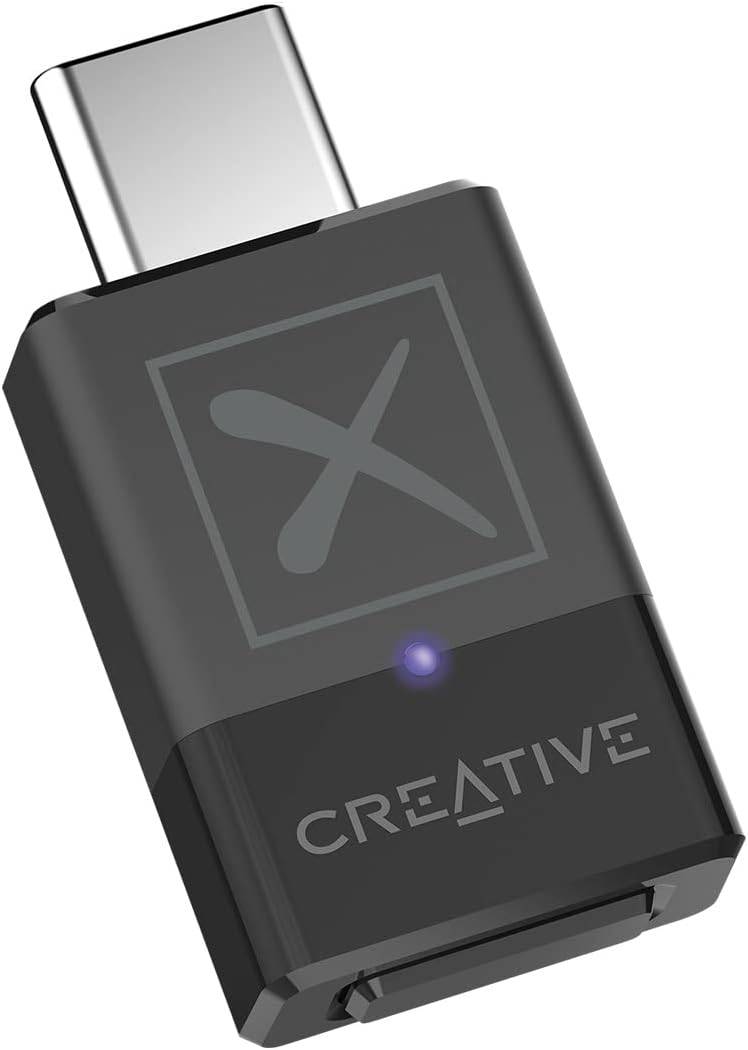
우리의 최고 선택 : Creative BT-W5 Bluetooth 송신기
USB를 통해 연결
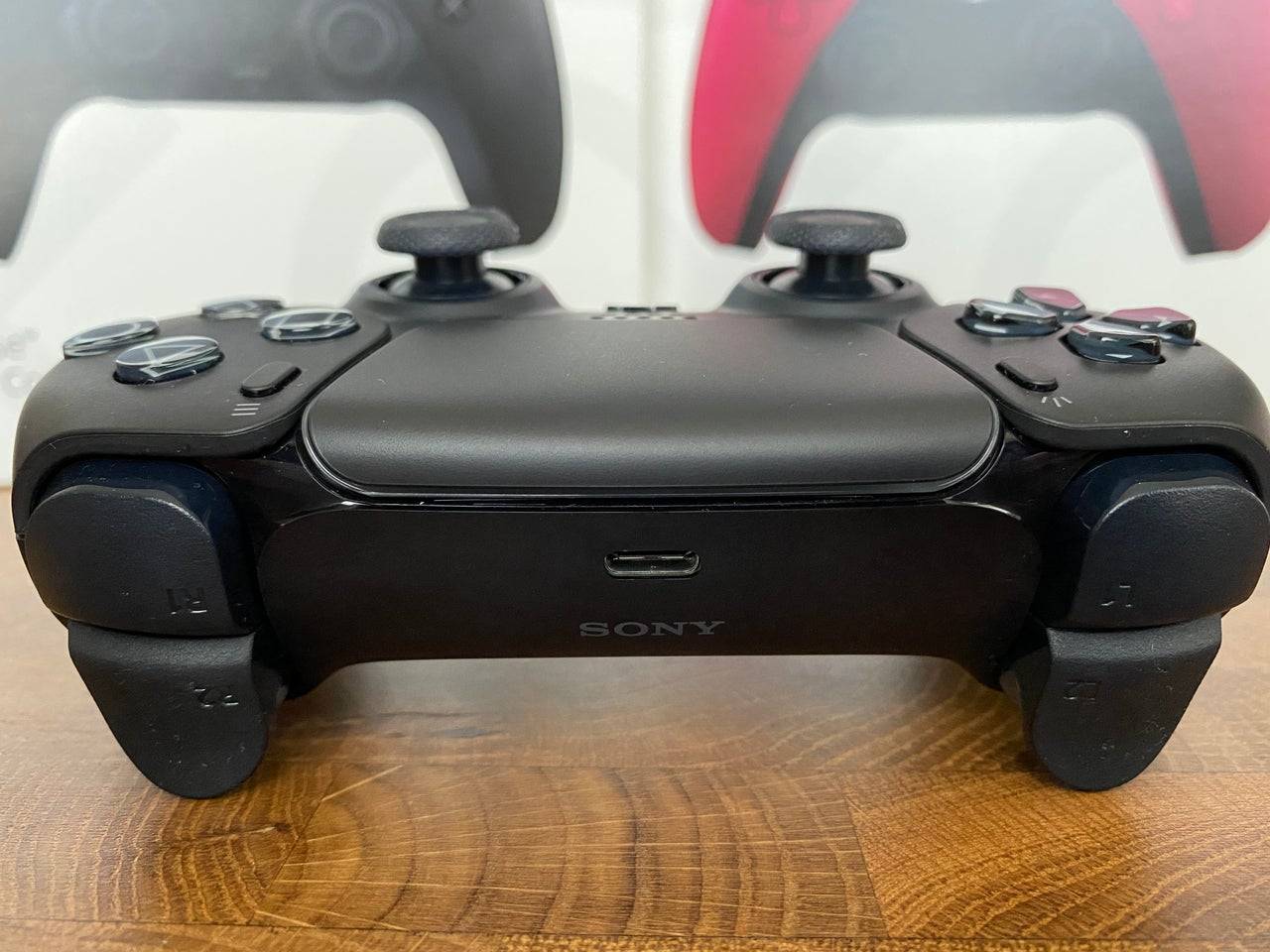
- USB 케이블을 PC의 사용 가능한 포트에 연결하십시오.
- 다른 쪽 끝을 DualSense 컨트롤러의 USB-C 포트에 연결하십시오.
- Windows PC가 DualSense를 게임 패드로 인식 할 때까지 기다리십시오.
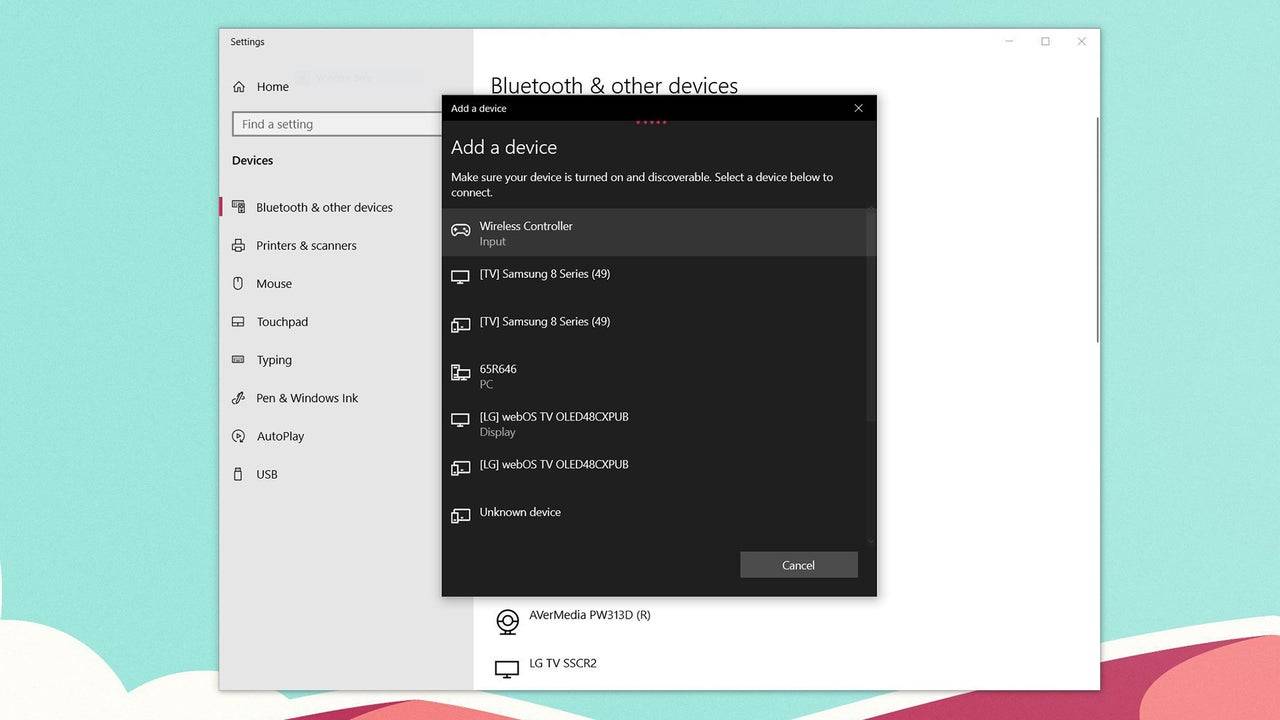
Bluetooth를 통해 연결
- PC의 Bluetooth 설정에 액세스하십시오 (Windows 키를 누르고 "Bluetooth"를 입력하고 Bluetooth 및 기타 장치를 선택하십시오).
- Bluetooth 또는 기타 장치 추가를 선택하십시오.
- 팝업 창에서 Bluetooth를 선택하십시오.
- DualSense 컨트롤러가 끄고 연결이 끊어지면 PS 버튼을 누르고 누르고 누르고 터치 패드 아래의 조명 막대가 깜박일 때까지 동시에 (D-PAD 옆)를 동시에 만듭니다.
- PC에서 사용 가능한 Bluetooth 장치 목록에서 DualSense 컨트롤러를 선택하십시오.
 최신 다운로드
 Downlaod



 주요 뉴스
주요 뉴스